

On these two systems, setting, changing, and resetting your PIN is done through the Chrome browser
Setting a PIN
- In Chrome, sign in to your Google account
- Click More ⁝ ▸ Settings ▸ Privacy and security ▸ Security
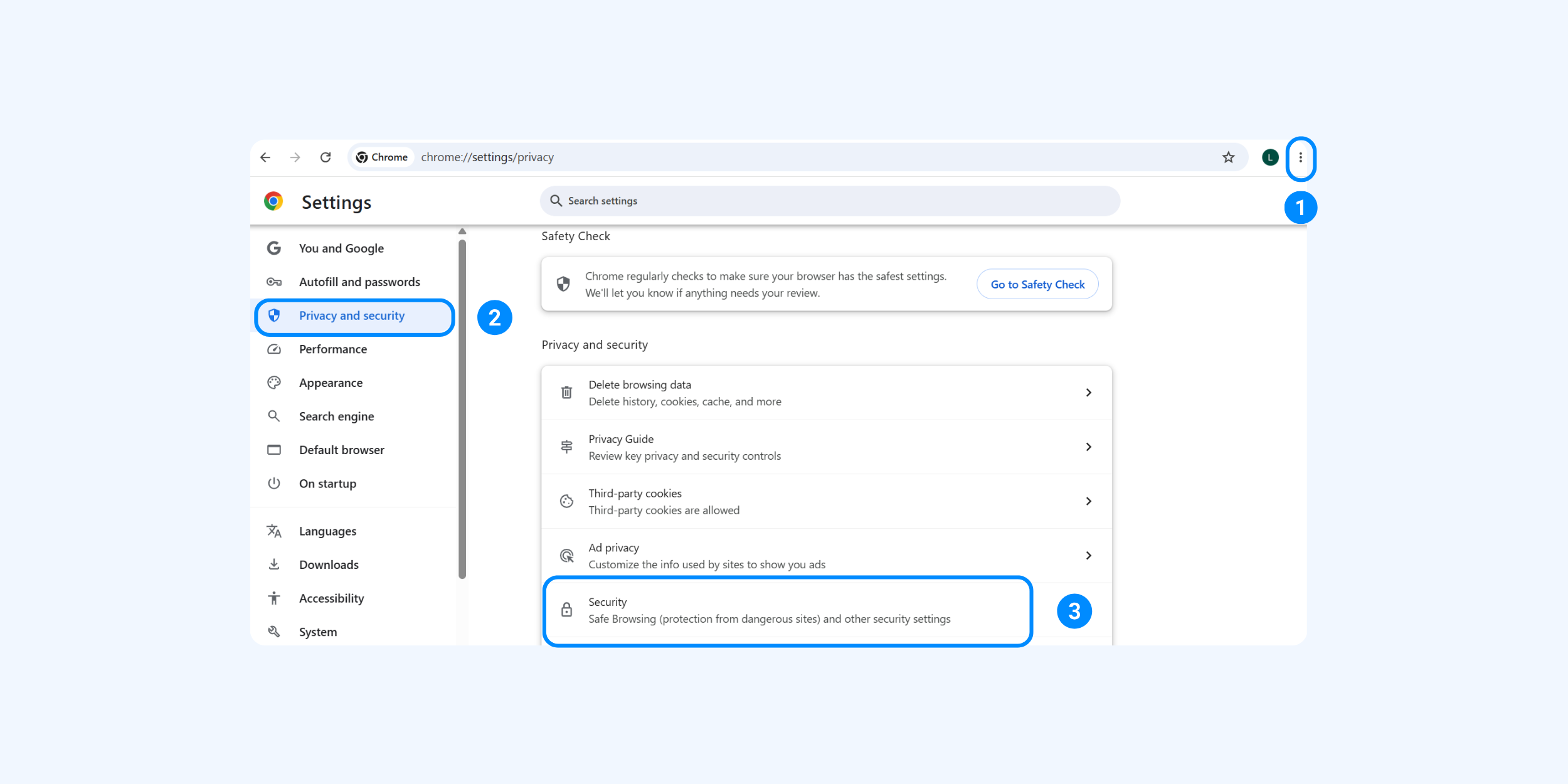
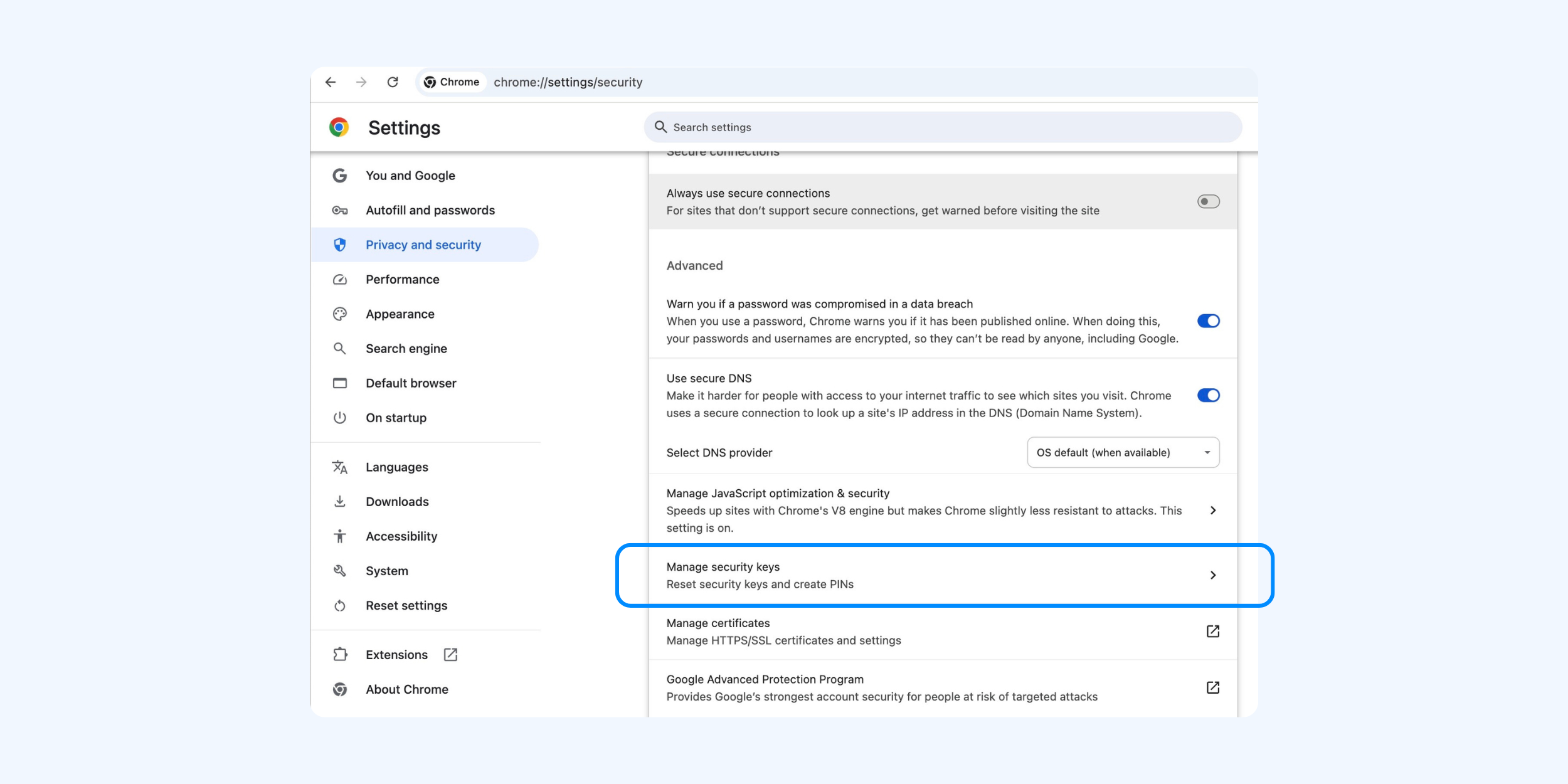
3. Click Manage security keys
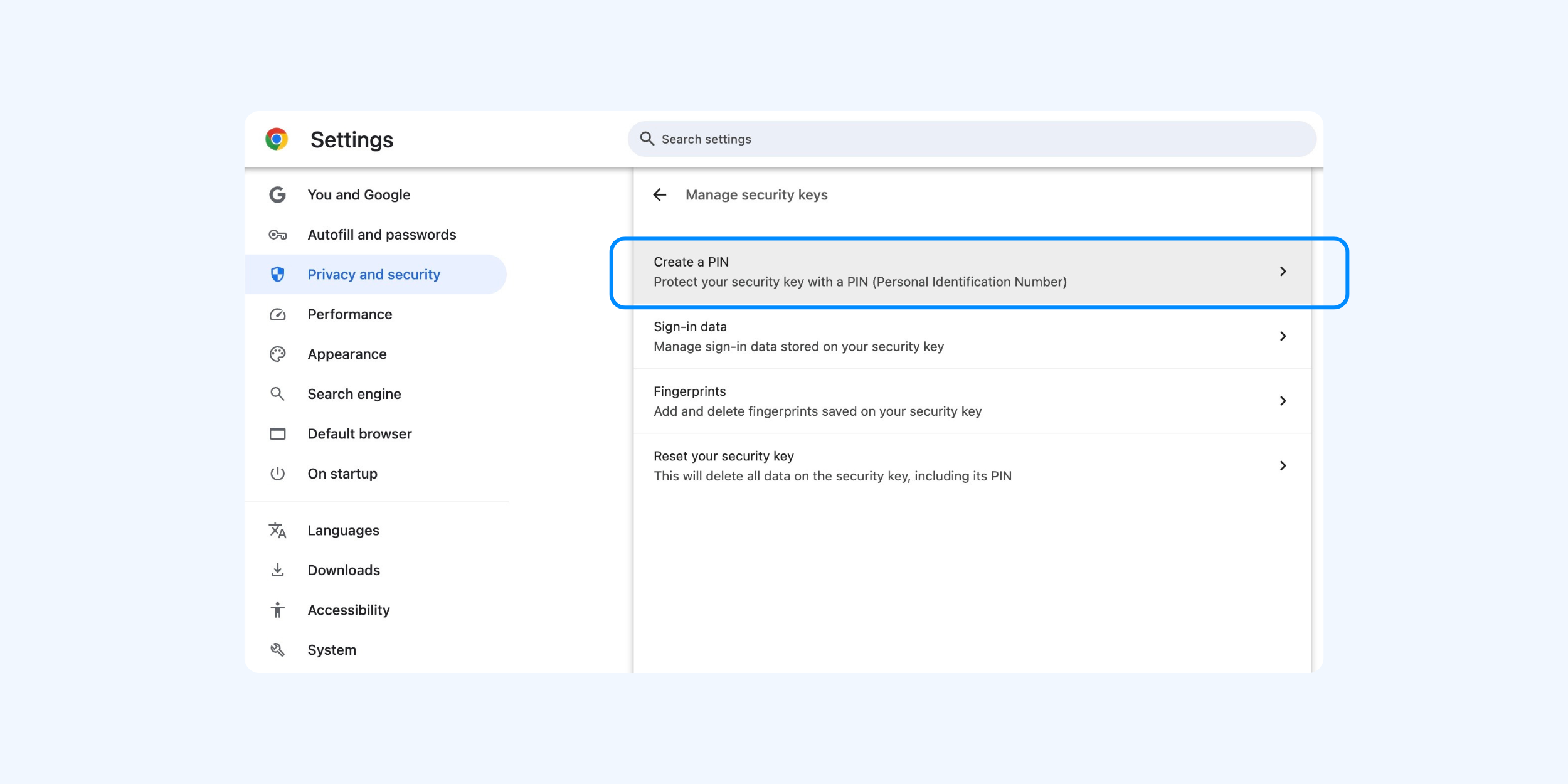
4. Select Create a PIN
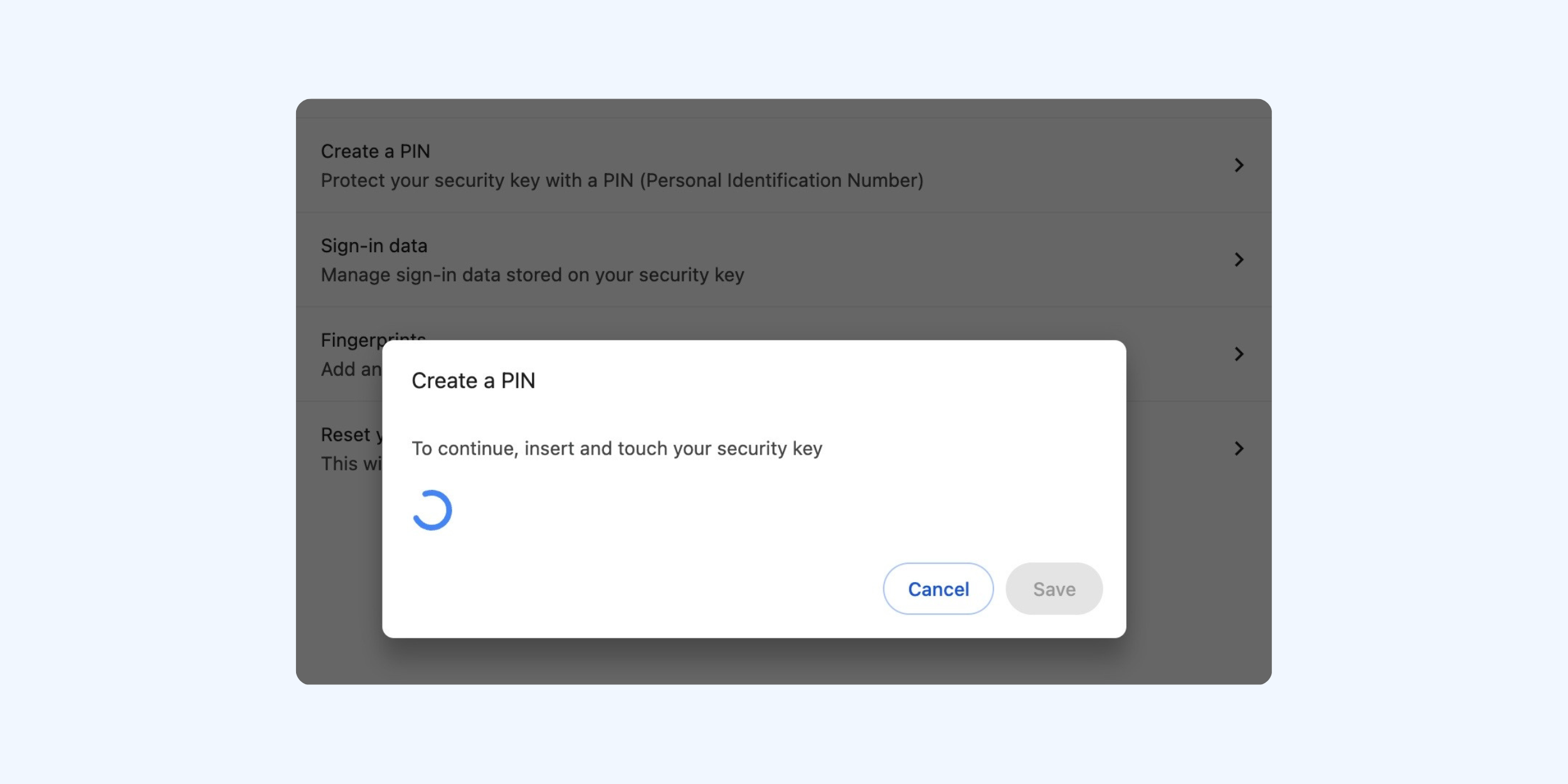
5. Insert your ATLKey security key ▸ the LED indicator will flash ▸ touch the key
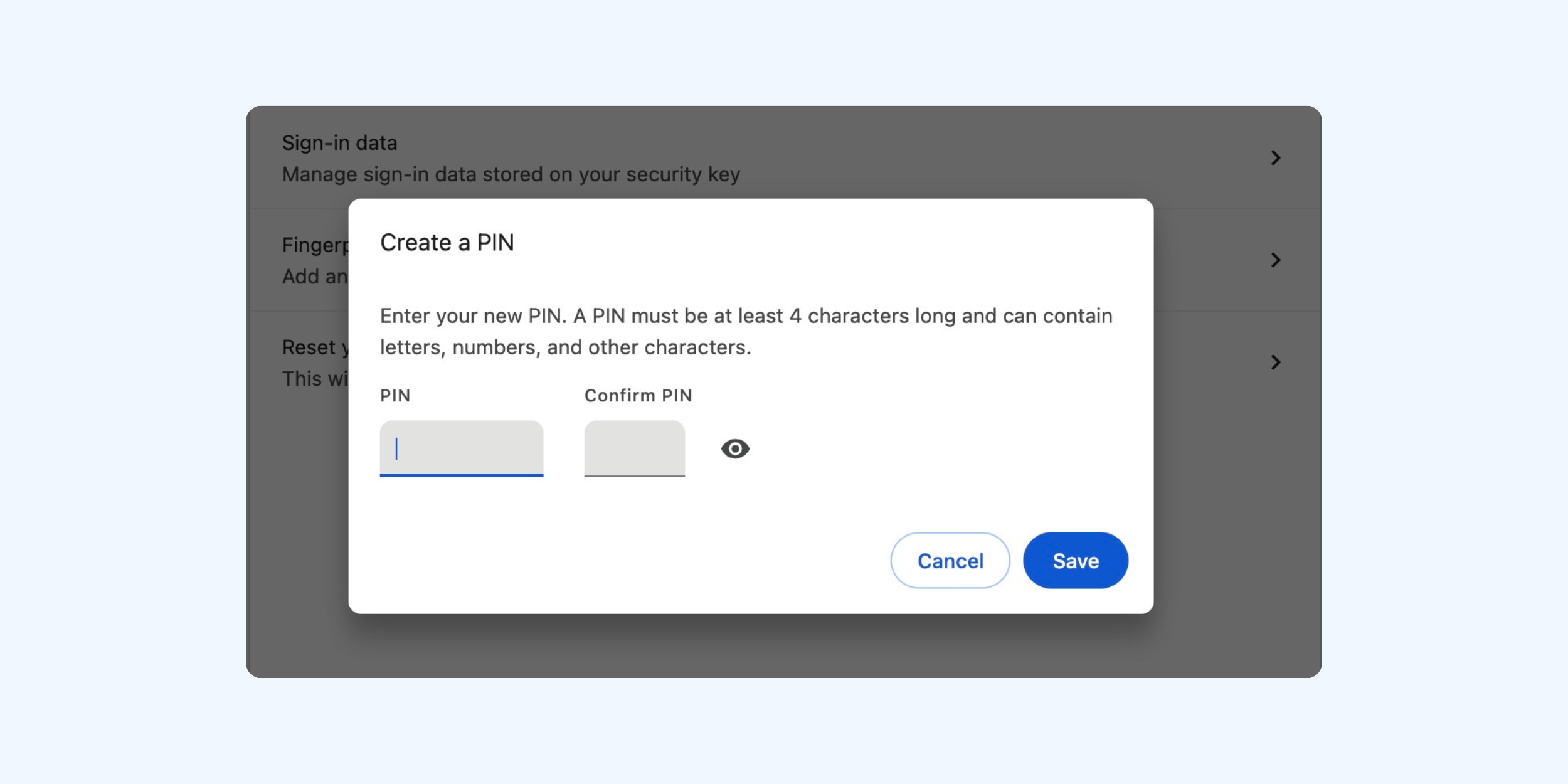
6. Enter a PIN for your security key ▸ click Save to finish
(We recommend 4–63 alphanumeric characters, including uppercase and lowercase letters, numbers, and special characters.)
Changing Your PIN
- Follow steps 1–4 under "Setting a PIN" above
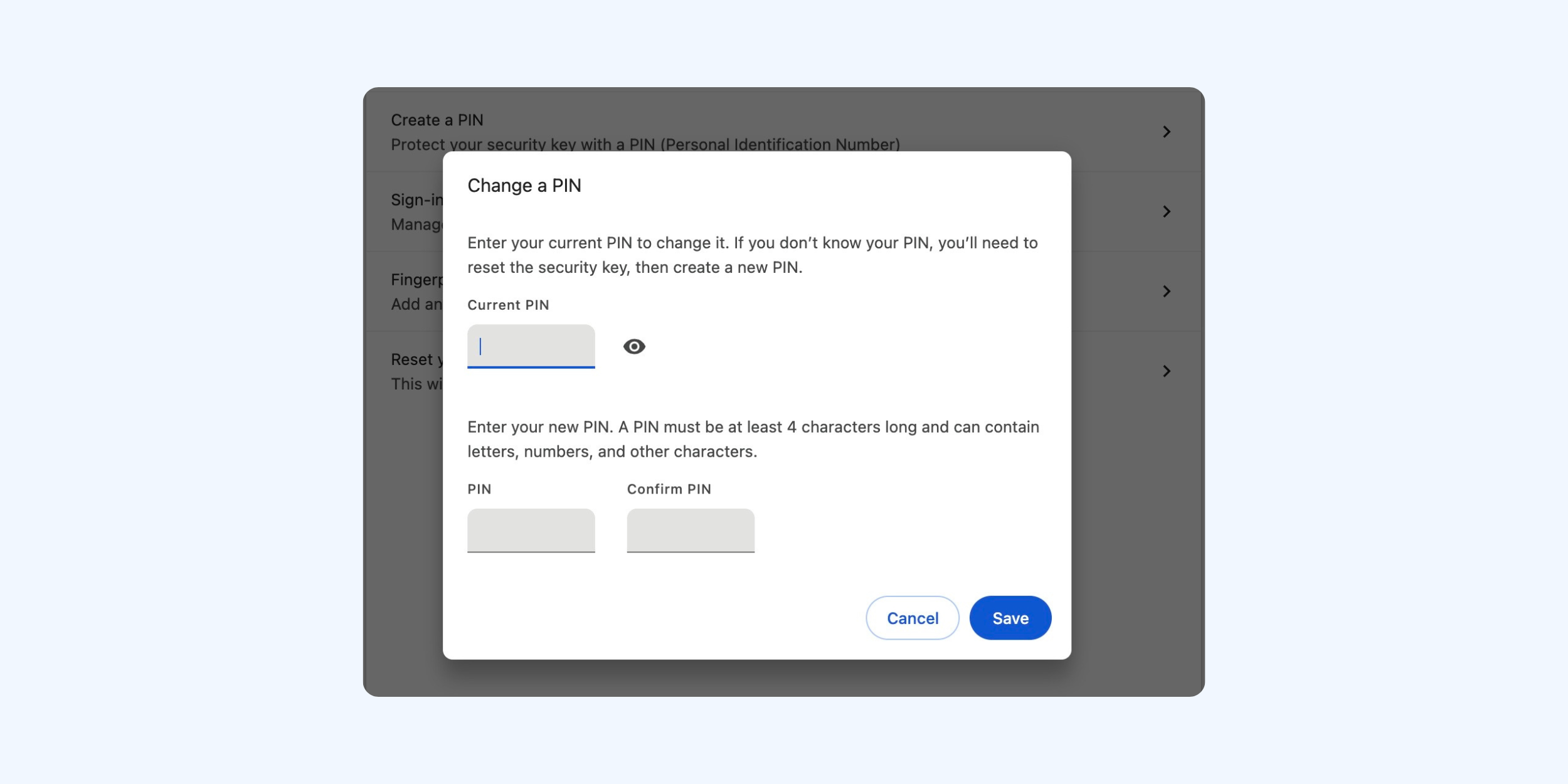
- Click Create a PIN
- Enter your current PIN ▸ enter your new PIN ▸ click Save to finish
Resetting Your PIN
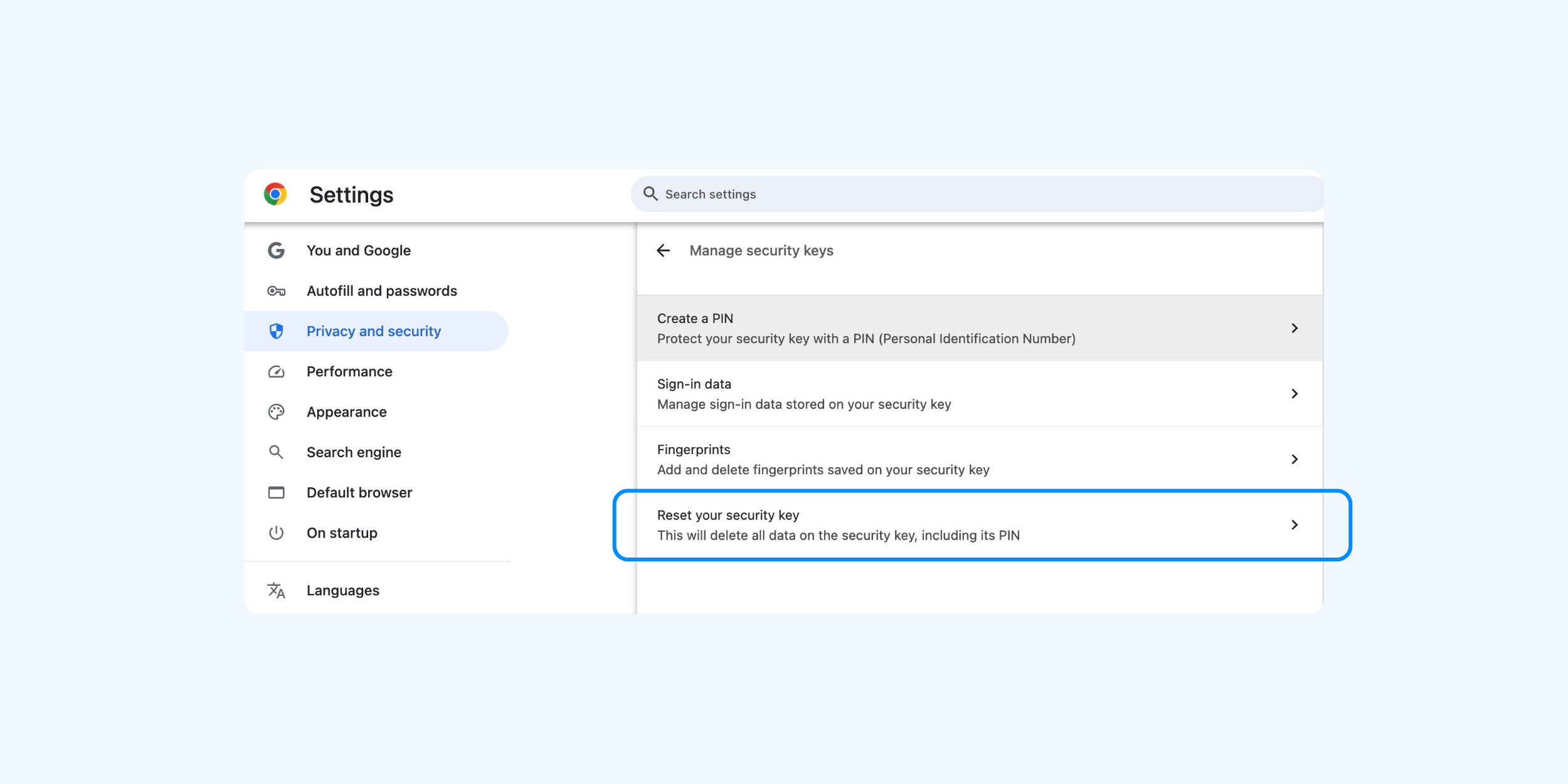
- Follow steps 1–4 under "Setting a PIN" above
- Click Reset your security key
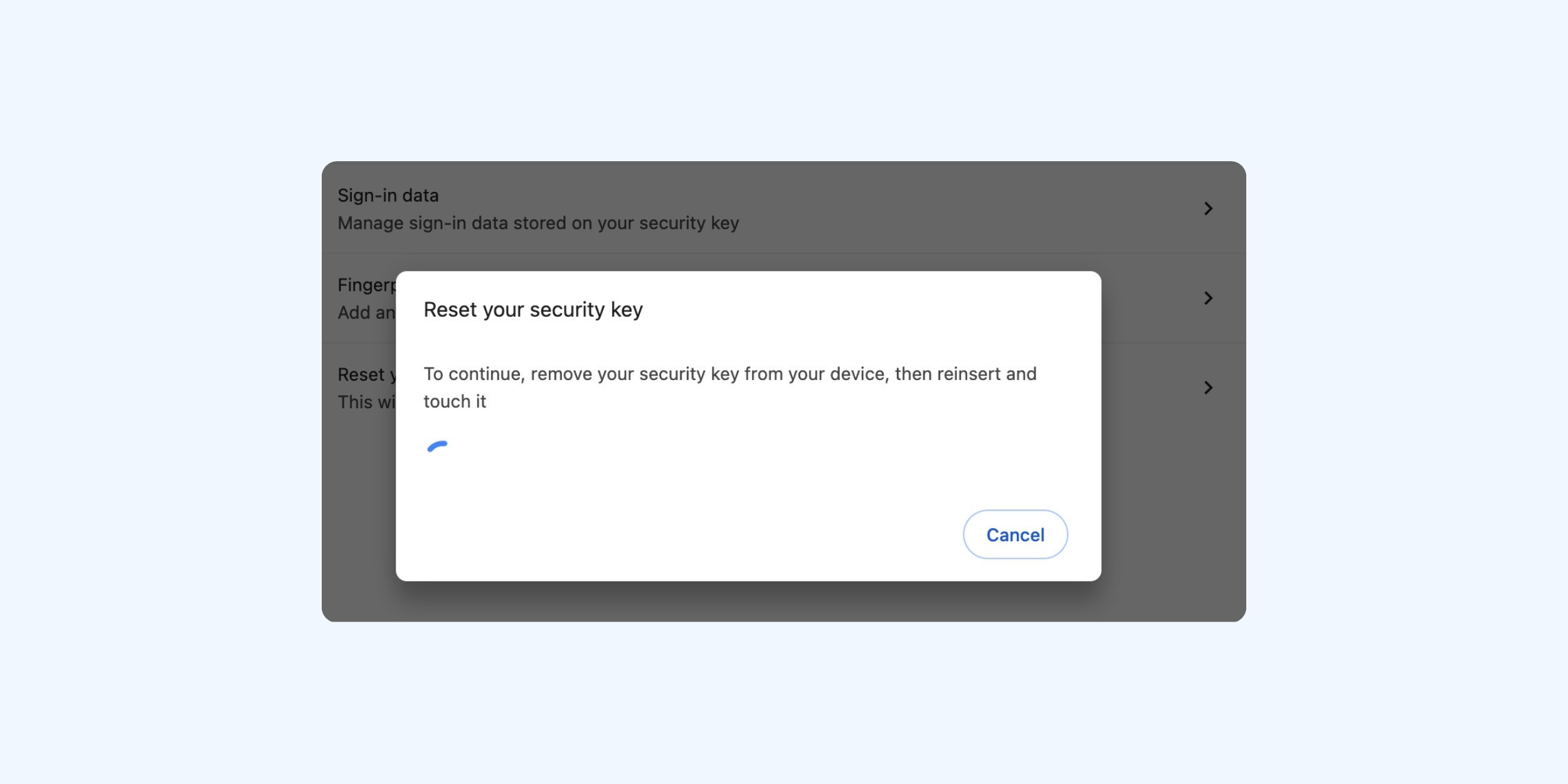
3. Re-insert your security key ▸ touch the key when prompted ▸ click Done.
* Important Notes *
- Be sure to remember the PIN you set.
- Once your ATLKey is locked, it must be reset before it can be used again.
- The exact number of allowed attempts may vary slightly depending on your operating system or platform.
- After a reset, all registered accounts and data on the ATLKey will be erased and cannot be recovered.
The system will ask you to unplug and re-insert your ATLKey.
The system will require you to enter your recovery phrase (also called a security challenge phrase) to continue.
After entering the recovery phrase, one more incorrect PIN entry will permanently lock the ATLKey.